
docker in docker 安装Jenkins并自动构建Vue项目
服务器环境 docker docker-Jenkins镜像
1. 启动Jenkins
把docker映射到容器 docker具体在那具体查看自己环境
docker run -p 8080:8080 -p 50000:50000 -d --name jenkins --restart always \
 -v /var/run/docker.sock:/var/run/docker.sock \
 -v /usr/local/bin/docker:/usr/bin/docker \
 jenkins/jenkins:latest
1.1 浏览器访问服务器8080端口
稍等片刻 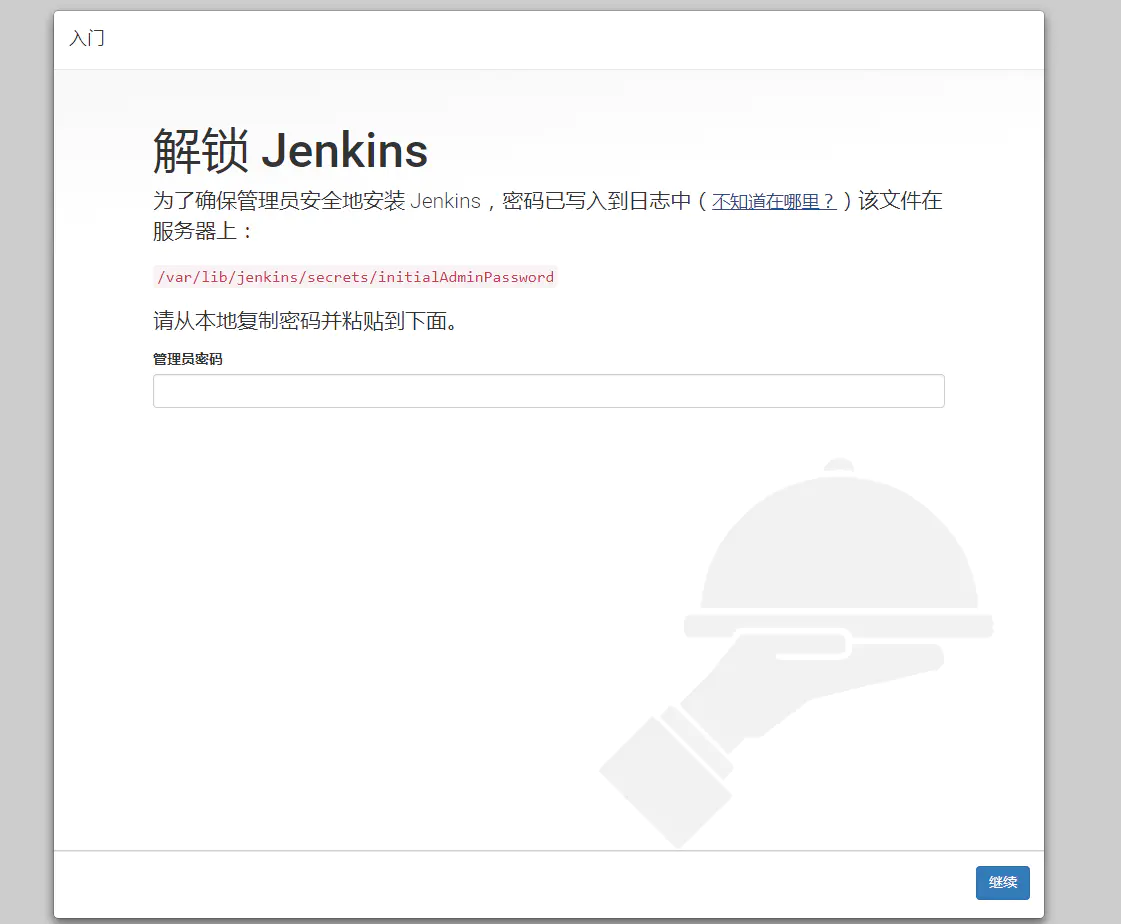
1.2 查看密码
# docker ps 查看
docker exec 容器名或容器id cat /var/lib/jenkins/secrets/initialAdminPassword
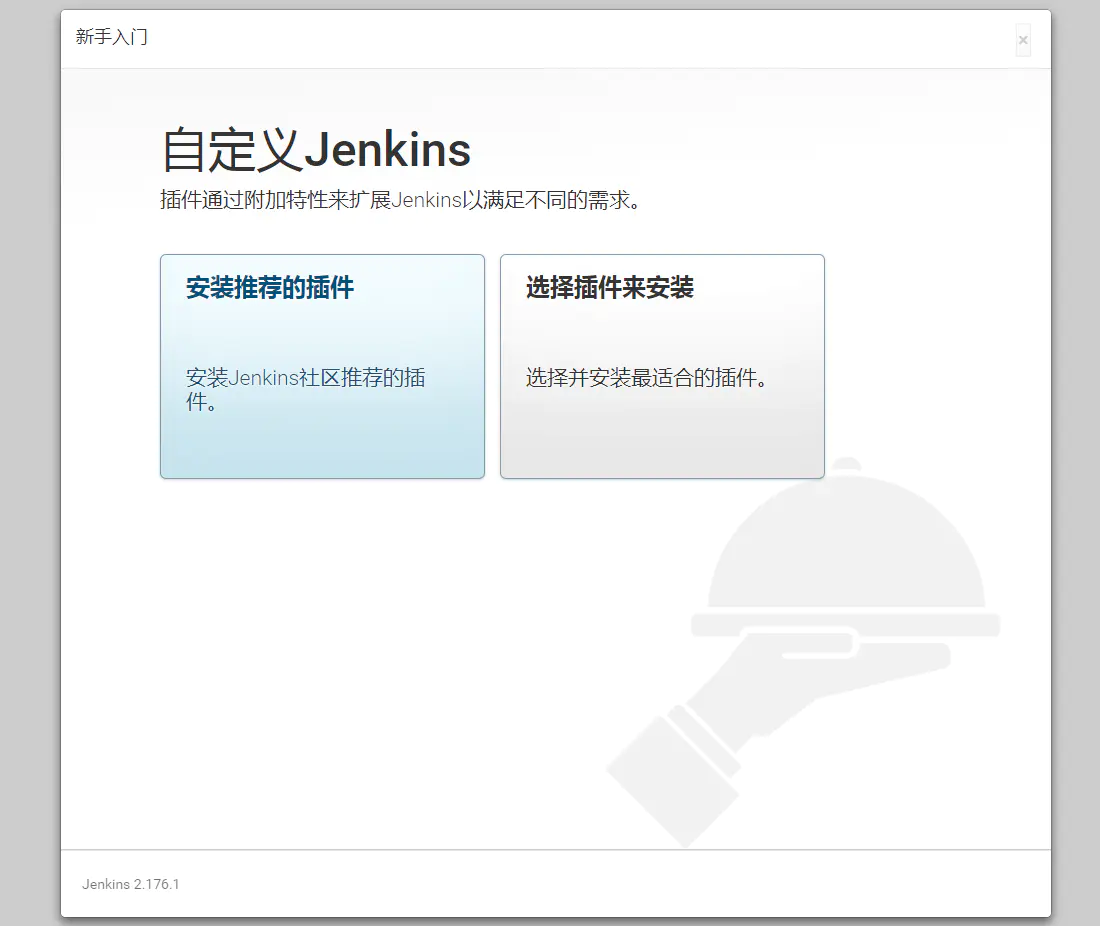
1.3 安装默认插件
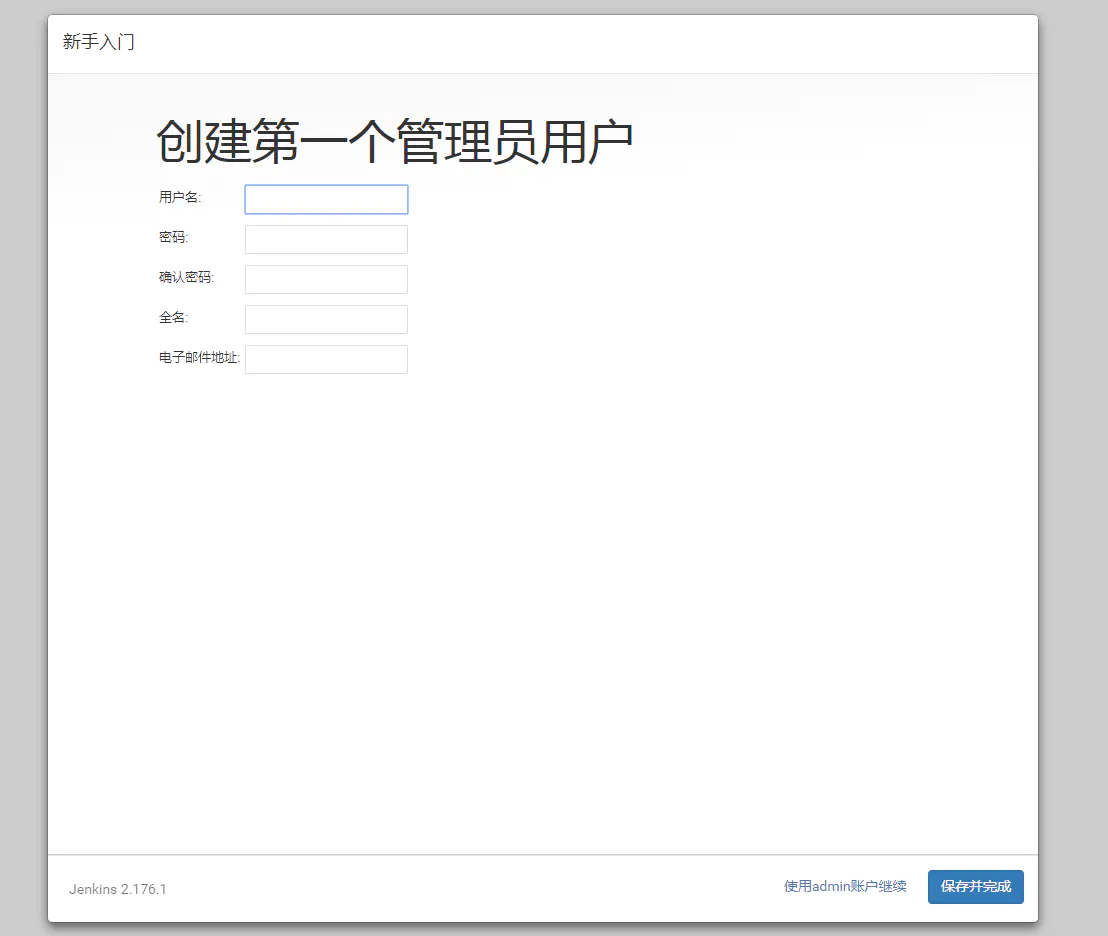
1.4 创建管理员账号
1.5 配置Jenkins访问路径
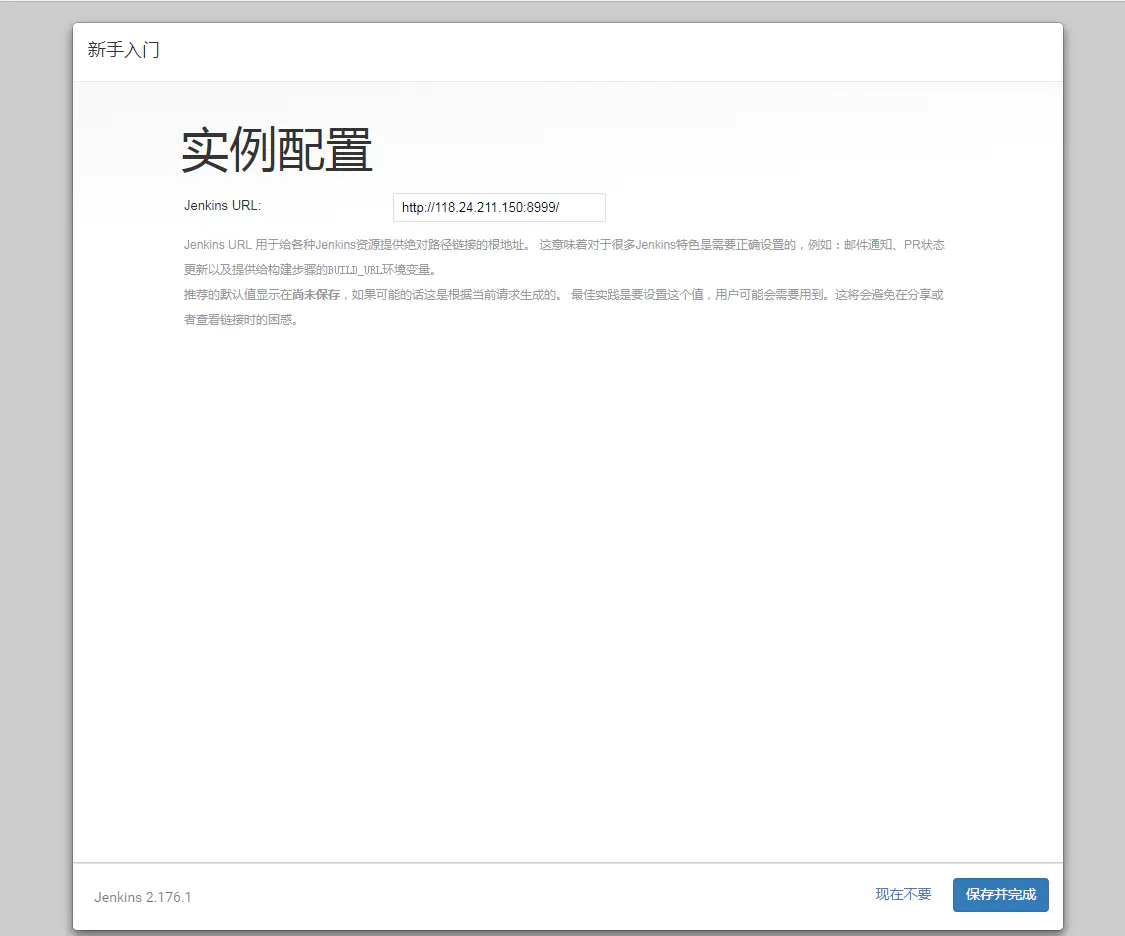
以上完成Jenkins安装
2. 安装node插件
打开 系统管理 => 管理插件 搜索 NodeJS Plugin 然后勾选安装
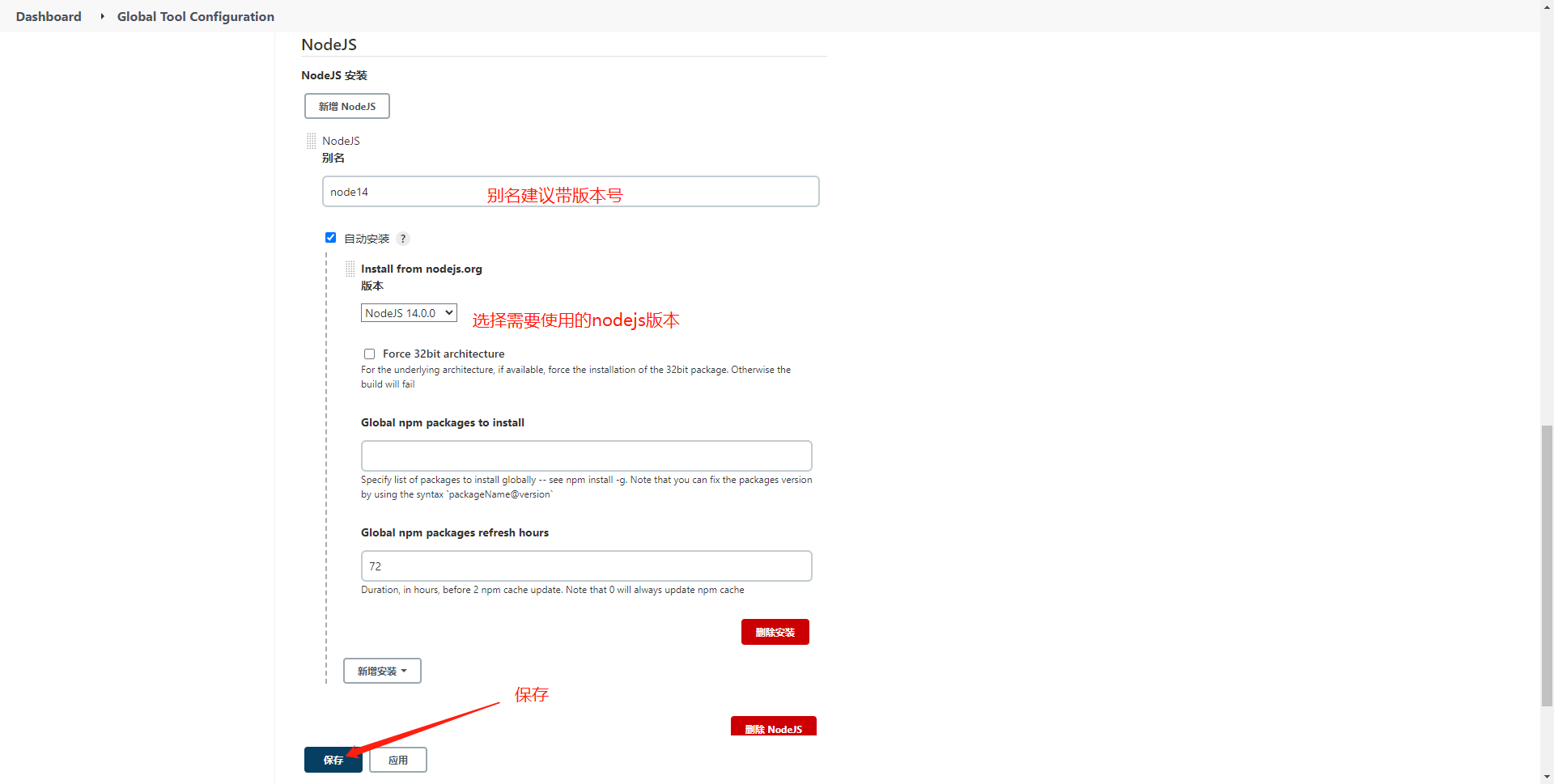
打开 系统管理 => 全局工具配置 拉到底部 配置 node 版本, 如下图: 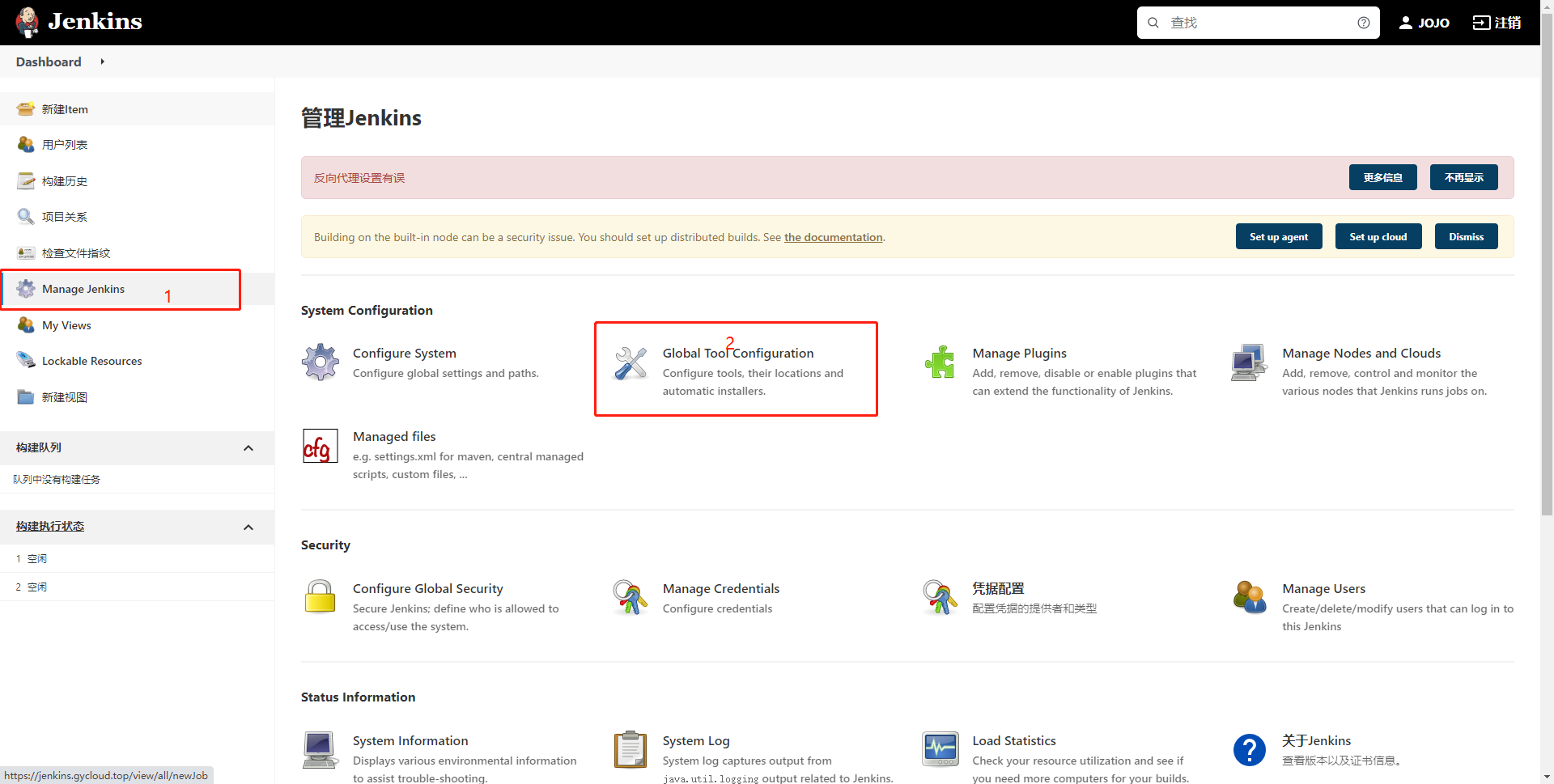
3. 配置部署任务
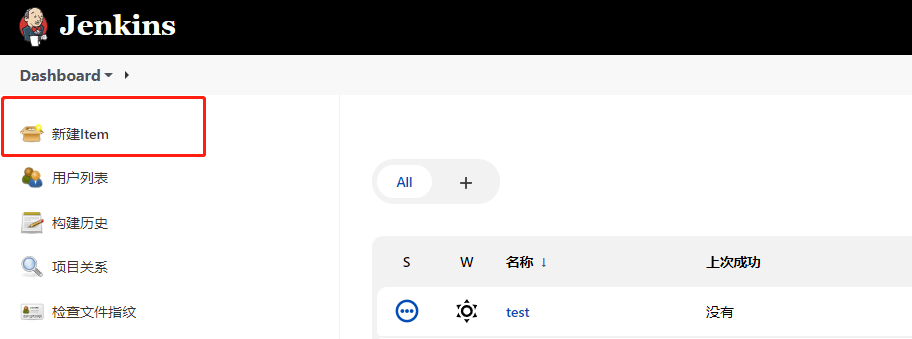
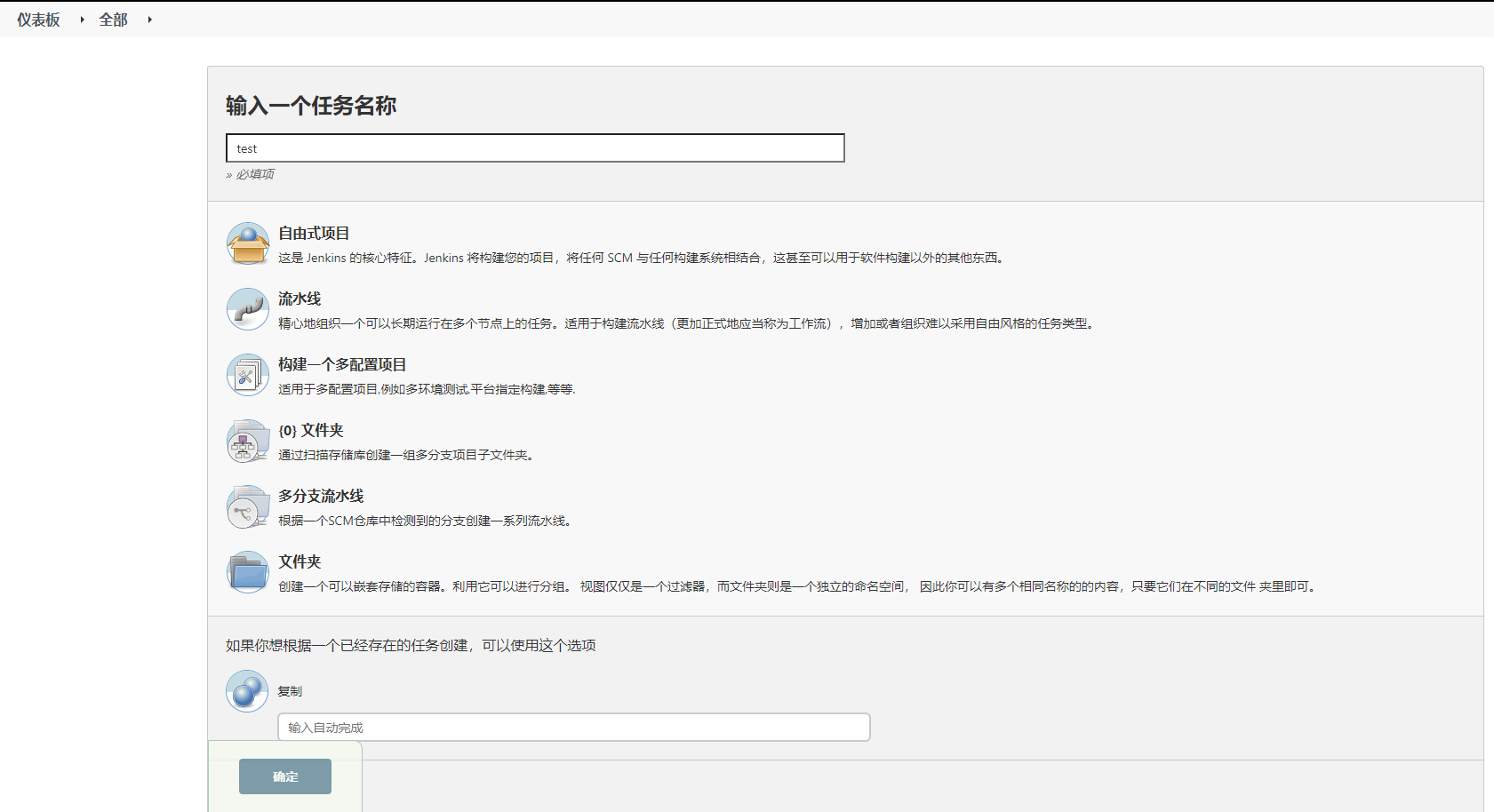
3.1 新建任务:新建任务 => 输入任务名称。选择第一个然后确定
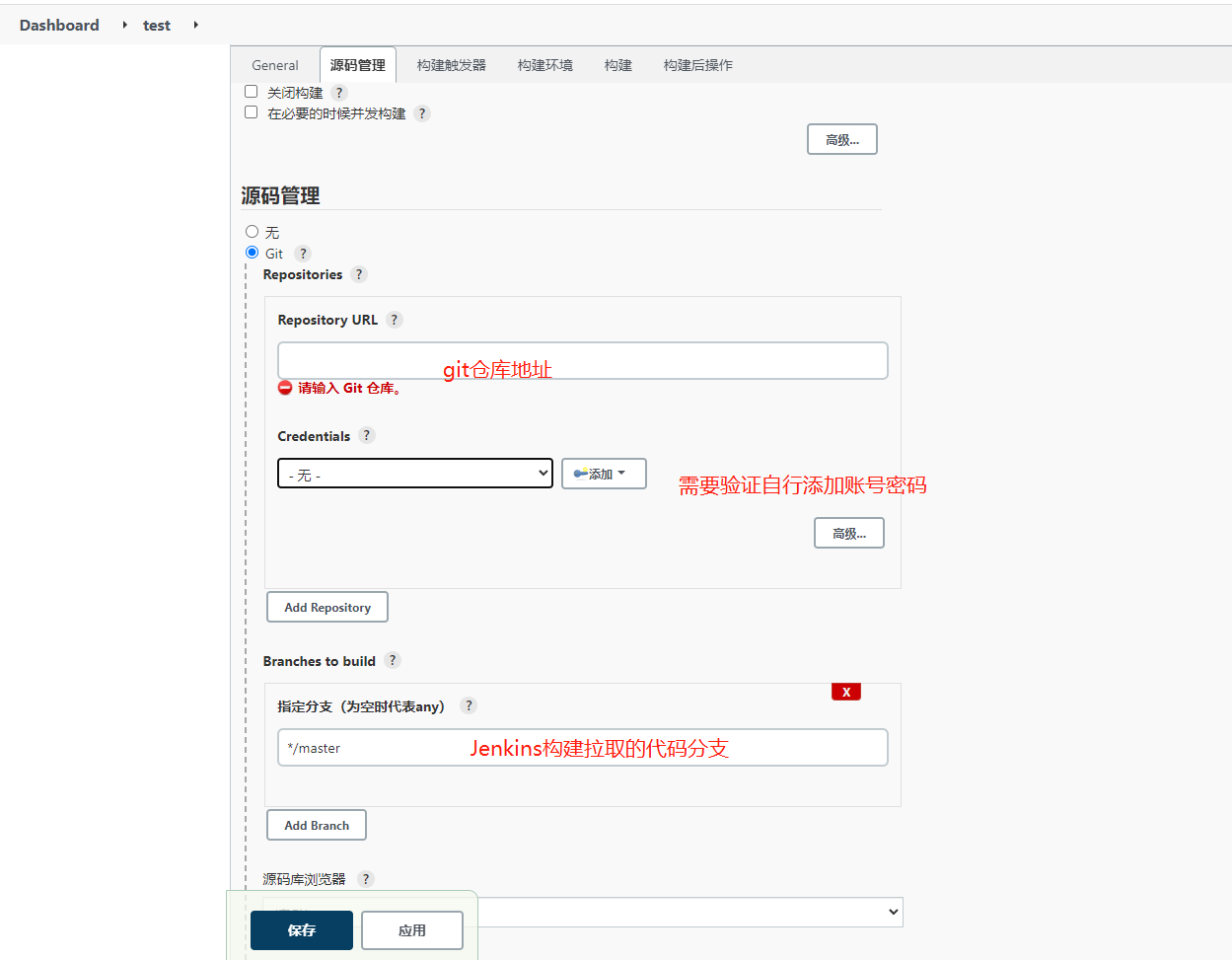
3.2 添加git地址
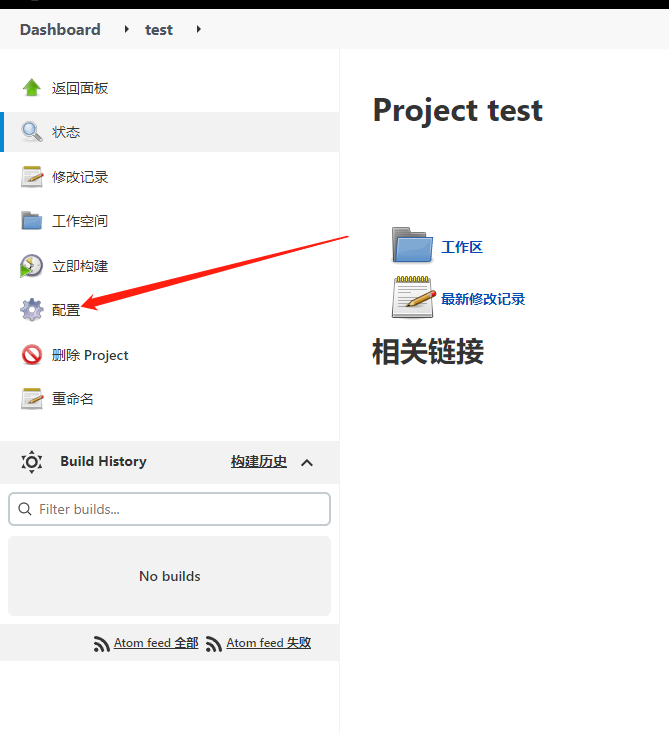
3.3 配置node
选择上面安装的node 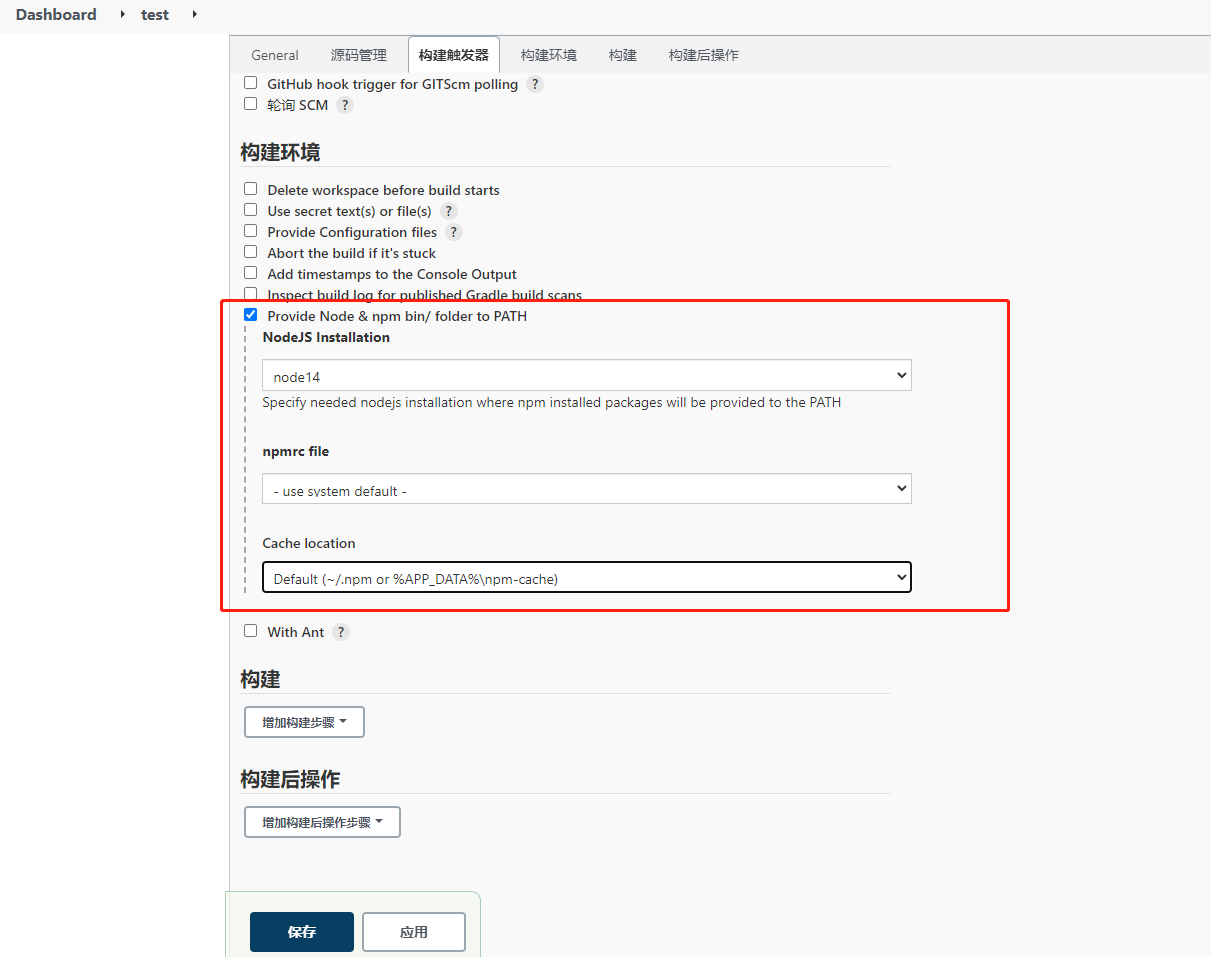
3.3 添加构建步骤
# 查看docker是否能正常使用
docker -v
# 输出当前文件路径, 最后一步需要使用的路径
pwd
# 安装依赖
npm install
# 删除上次的打包文件
rm -rf ./dist/*
# 打包
npm run build

# 容器文件复制到宿主机
# jenkins 容器名
docker cp jenkins:/var/jenkins_home/workspace/xxx/dist /[服务器路径]
--保存--
3.4 开始构建
点击 立即构建 , 点击 #1 查看构建信息, 控制台输出 菜单可以查看构建日志. 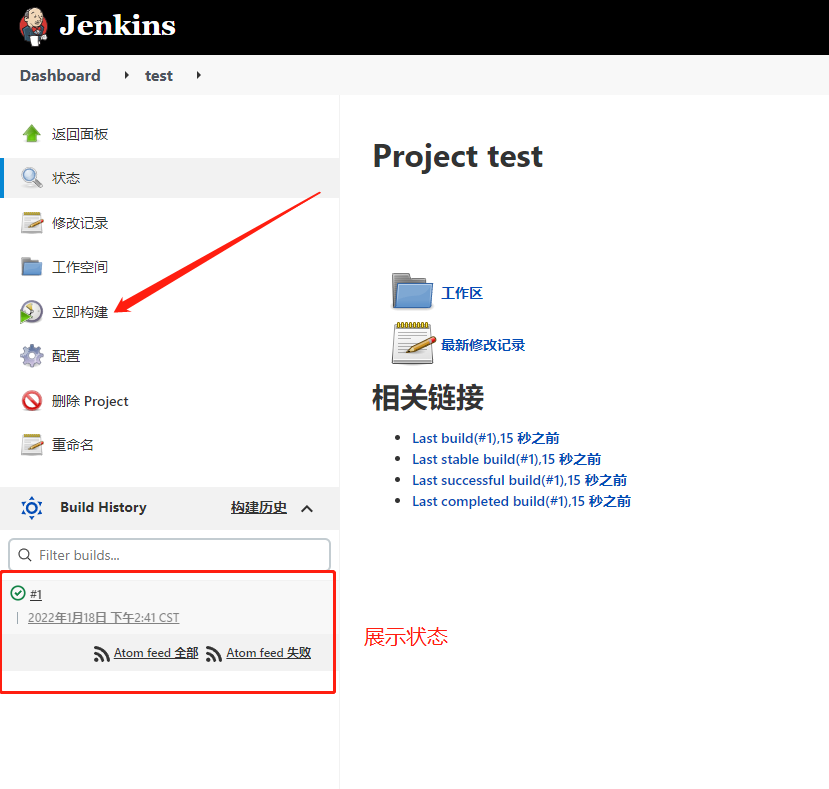
4. GitLab Webhooks
4.1 安装 Generic Webhook Trigger Plugin 插件
4.2 选择 Generic Webhook Trigger
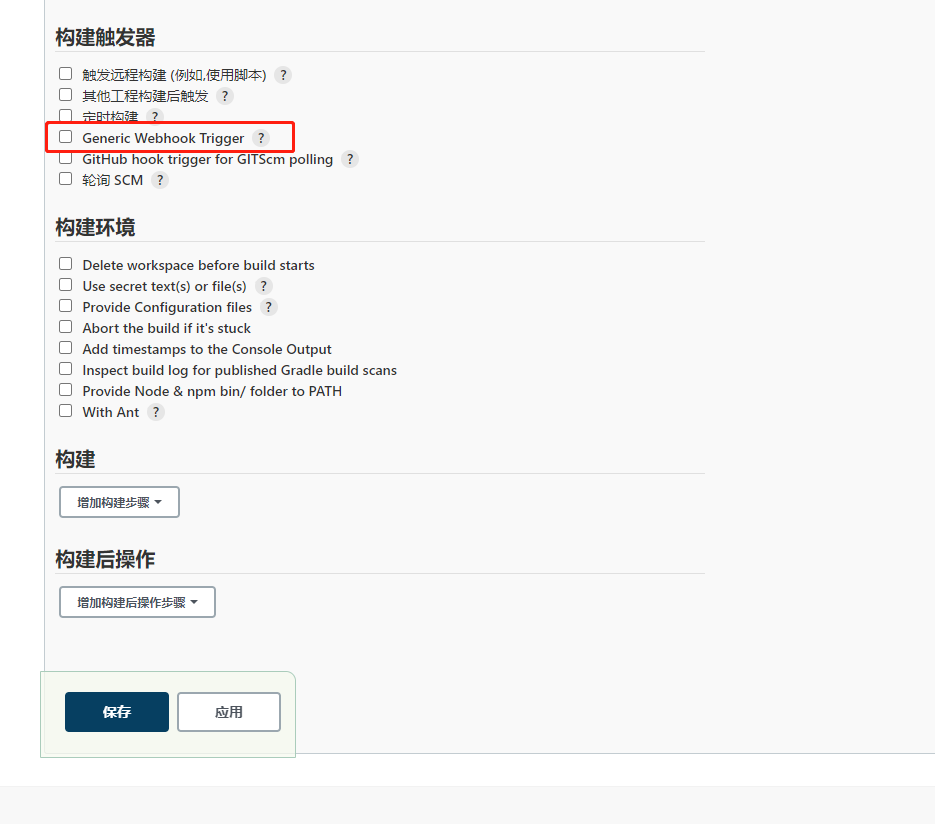 配置参考:https://www.cnblogs.com/wang-kai-1994/p/12105890.html
4.3 GitLab Webhooks配置
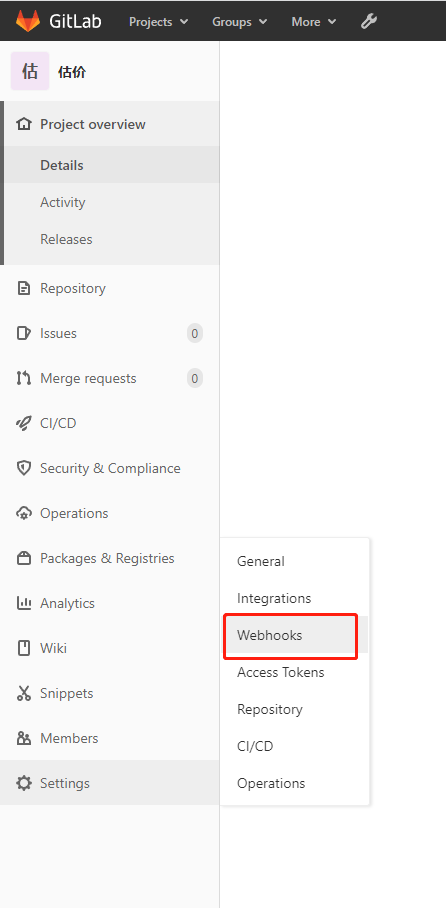
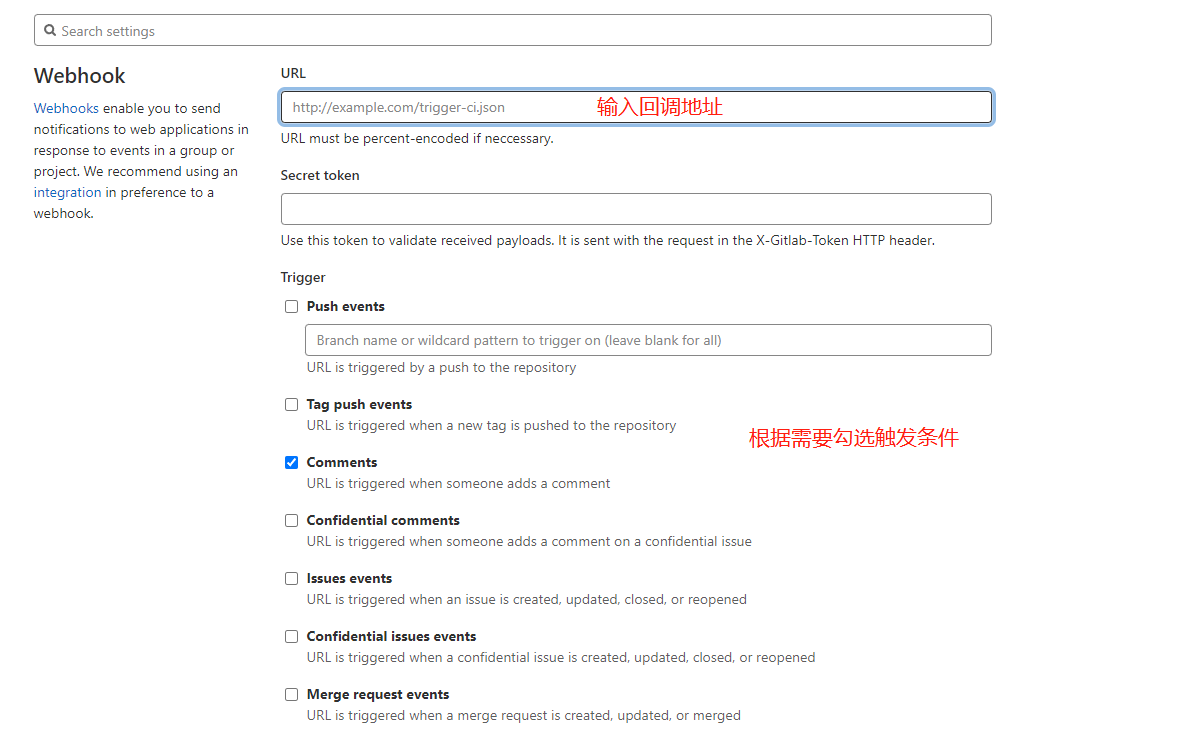
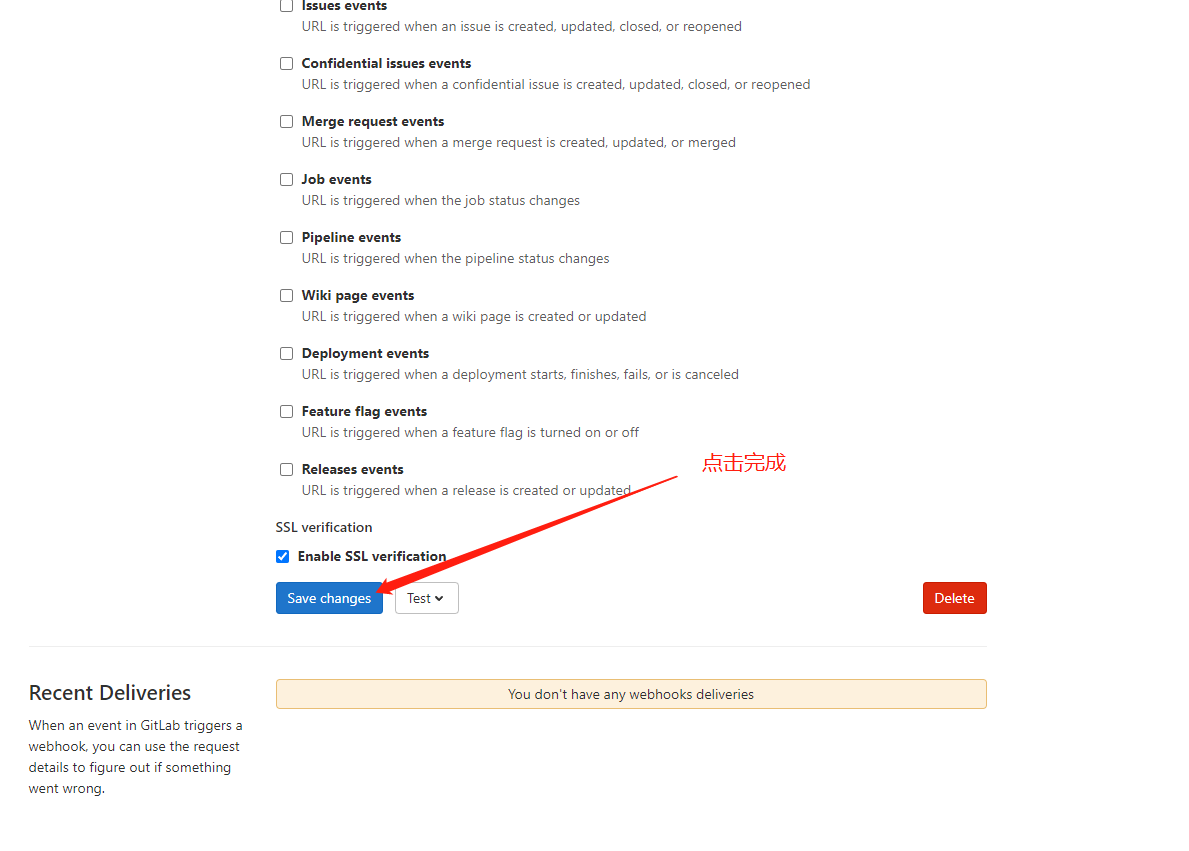
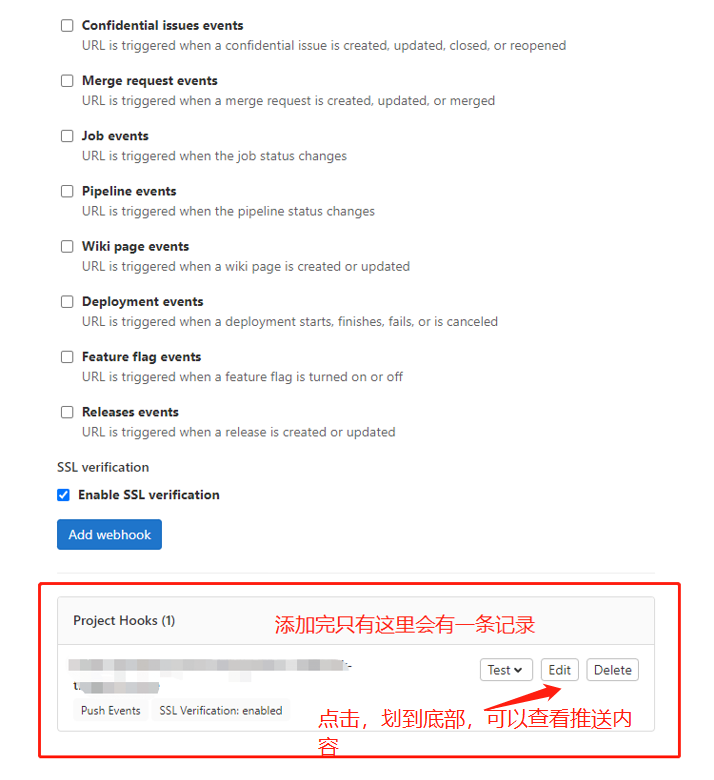
触发设定的条件就能看到Jenkins自动开始构建了